Win7系统一键重装教程 使用小熊工具轻松在线安装与硬件注意事项
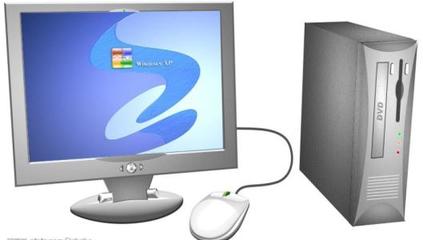
在本教程中,我们将详细介绍如何使用小熊一键重装系统工具,在线快速重装Win7系统,并涵盖计算机硬件安装的关键注意事项,帮助您在操作过程中避免常见问题。
一、准备工作:确保系统重装顺利进行
在开始重装Win7系统之前,请确保您已完成以下准备工作:
- 备份重要数据:将所有个人文件、照片、文档等保存到外部硬盘或云存储,避免数据丢失。
- 检查网络连接:由于小熊一键重装系统需要在线下载系统文件,请确保计算机连接到稳定的互联网。
- 确认硬件兼容性:Win7系统对硬件有一定要求,建议检查计算机的处理器、内存(至少1GB)和硬盘空间(至少16GB可用)。
- 下载小熊一键重装系统工具:访问官方网站下载最新版本,并确保软件来源可靠。
二、使用小熊一键重装系统在线安装Win7步骤
小熊一键重装系统工具简化了传统安装流程,用户无需使用U盘或光盘,即可在线完成操作。以下是详细步骤:
- 运行小熊软件:双击打开已下载的小熊一键重装系统工具,在主界面选择“系统重装”功能。
- 检测环境:软件会自动检测计算机硬件和网络状态,确保满足重装条件。如果发现问题(如硬盘空间不足),请按照提示解决。
- 选择Win7系统版本:在系统列表中,选择适合的Win7版本(如Win7旗舰版或家庭版),然后点击“一键安装”。
- 下载系统文件:工具将自动从云端下载Win7系统镜像文件,此过程可能需要一段时间,具体取决于网络速度。
- 自动安装:下载完成后,软件会提示重启计算机,并进入自动安装界面。整个过程无需手动干预,系统将完成分区、文件复制和驱动安装。
- 完成设置:安装结束后,计算机将重启进入Win7桌面。首次启动时,请根据向导设置用户名、密码和网络选项。
三、计算机硬件安装注意事项
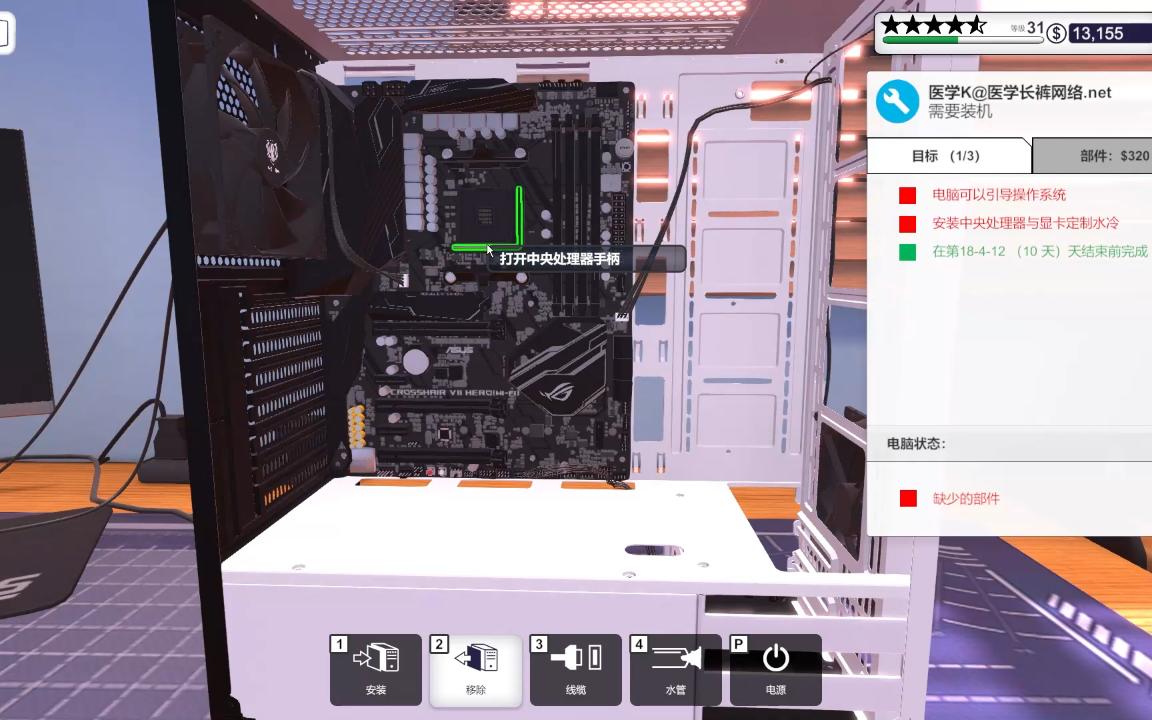
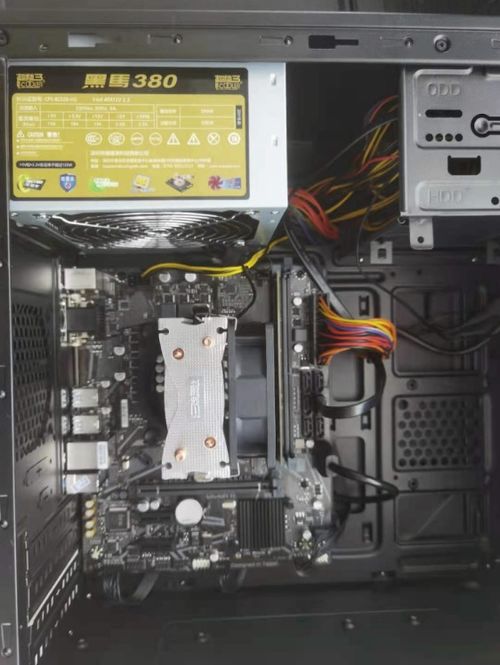
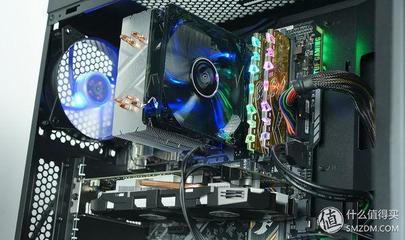
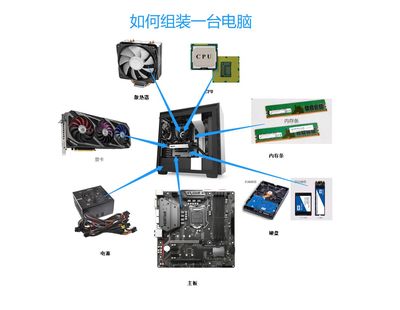
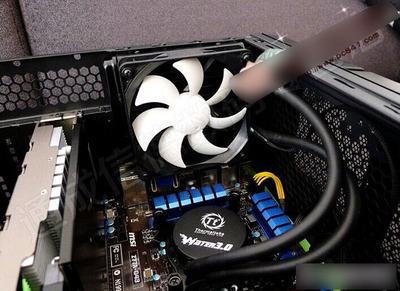
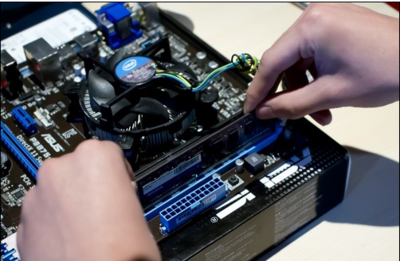
在重装系统过程中,硬件安装可能涉及更换或升级组件。为确保安全,请遵循以下建议:
- 断开电源:在操作硬件前,务必关闭计算机并拔掉电源线,防止触电或短路。
- 防静电措施:佩戴防静电手环或在接触硬件前触摸金属物体,避免静电损坏敏感组件。
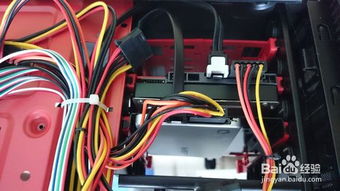
- 安装内存和硬盘:如果需要升级硬件,确保内存条与插槽匹配,硬盘连接牢固。对SATA硬盘,检查数据线和电源线是否正确插入。
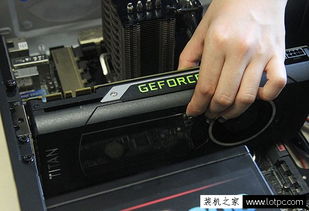
- 驱动安装:重装系统后,部分硬件(如显卡、声卡)可能需要手动安装驱动程序。可使用小熊工具自带的驱动助手或访问硬件制造商官网下载。
- 测试硬件:安装完成后,启动计算机并进入BIOS检查硬件识别情况。在Win7系统中,使用设备管理器确认所有硬件正常工作。
四、常见问题与解决方案
- 问题1:重装过程中网络中断? 解决方案:重新连接网络后,重启小熊工具并恢复下载。
- 问题2:硬件不兼容导致安装失败? 解决方案:检查硬件规格是否符合Win7要求,必要时升级组件。
- 问题3:数据丢失风险? 解决方案:始终提前备份数据,并使用可靠工具如小熊软件,避免误操作。
通过本教程,您可以快速掌握使用小熊一键重装系统在线安装Win7的方法,并了解硬件安装的基本知识。记住,操作前做好充分准备,能有效减少风险。如果您在过程中遇到问题,请参考官方文档或寻求专业帮助。祝您安装顺利!
如若转载,请注明出处:http://www.tiankjsc.com/product/15.html
更新时间:2025-11-29 22:10:47