轻松开启电脑读卡器 一步步的硬件安装与使用指南
在数字时代,读卡器作为电脑与各种存储卡(如SD卡、TF卡、CF卡等)之间的桥梁,其重要性不言而喻。无论是传输照片、视频,还是进行数据备份,一个功能正常的读卡器都至关重要。本文将详细指导您如何为电脑安装和打开读卡器,涵盖内置与外置两种常见类型。
一、 了解您的读卡器类型
在开始操作前,首先需要识别您拥有的读卡器类型:
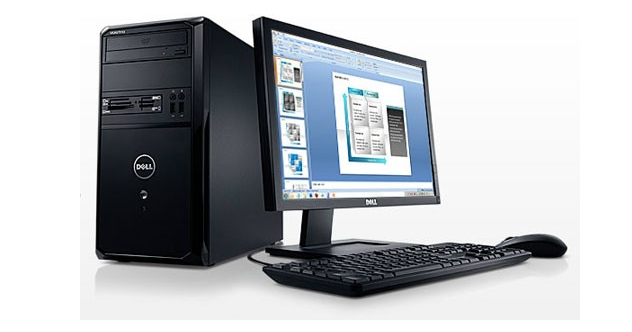
- 内置读卡器:通常集成在台式机机箱的前面板或笔记本电脑的侧面,是电脑的一部分。
- 外置读卡器:一个独立的USB设备,通过USB接口与电脑连接。
二、 外置USB读卡器的安装与使用(最常见情况)
这是最简单、最通用的方式,适用于绝大多数台式机和笔记本电脑。
步骤1:物理连接
- 将外置读卡器的USB插头,直接插入电脑上可用的USB端口。对于USB 3.0(蓝色接口)读卡器,建议优先插入蓝色的USB 3.0端口以获得更快速度。
步骤2:系统识别与驱动安装
- 即插即用:现代操作系统(如Windows 10/11, macOS)通常能自动识别并安装通用驱动。插入后,等待几秒钟,系统托盘区会提示“设备已准备就绪”。
- 如需手动安装:极少数情况下,系统可能无法自动识别。此时,请访问读卡器制造商官网,根据型号下载并安装专用驱动程序。
步骤3:插入存储卡并访问数据
- 确保存储卡金属触点朝下、方向正确(通常有图标提示),平稳地插入读卡器对应的卡槽中。
- 成功识别后:
- Windows系统:打开“此电脑”,会出现一个新的“可移动磁盘”盘符,双击即可像操作U盘一样访问其中文件。
- macOS系统:存储卡图标通常会出现在桌面或Finder边栏中。
三、 内置读卡器的安装与启用
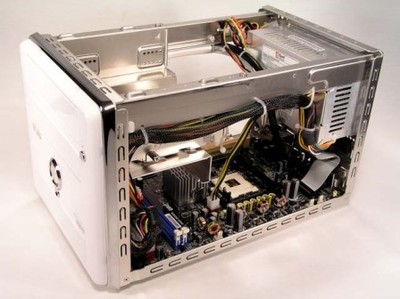
如果您为台式机新购买了内置读卡器模块,需要进行硬件安装。请注意:操作前请务必断开电脑所有电源,并释放自身静电(如触摸金属水管)。
步骤1:硬件安装
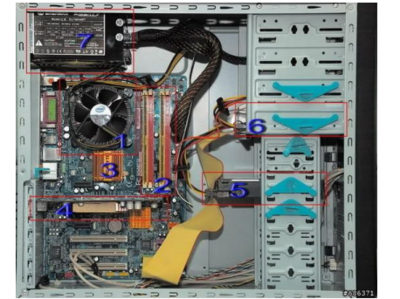
1. 关闭电脑并拔掉电源线。打开台式机机箱侧板。
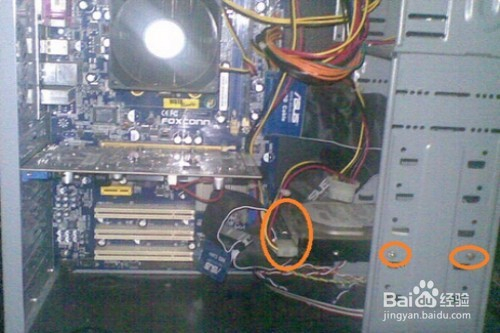
- 找到机箱前面板预留的3.5英寸或5.25英寸驱动器位(空槽)。
- 将内置读卡器从机箱内部推入该空位,确保其前面板与机箱前面板对齐。
- 使用螺丝将其两侧固定在机箱上。
步骤2:内部连线
这是关键步骤,需要连接两条线:
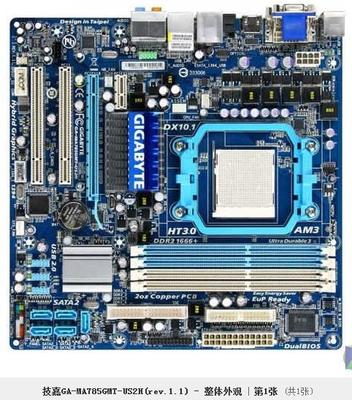
- 连接USB接口线:读卡器会引出一根或多根USB连接线(通常是9针的插头)。在主板上找到标有“USB”或“F_USB”的针脚组(请参考主板说明书),将插头正确对齐并插入。注意防呆设计,切勿用蛮力。
- 连接电源线(可选):部分读卡器带有多合一读卡或额外功能,可能需要连接一个SATA电源线(来自电源)供电。
步骤3:开机与驱动
1. 合上机箱,连接所有线缆并开机。
- 系统通常会将其识别为新的USB设备。如果无法识别,请前往主板或读卡器制造商官网下载并安装相应驱动。
四、 故障排查与使用技巧
- 读卡器无法识别:尝试更换USB端口;重启电脑;在“设备管理器”中检查是否有带黄色叹号的设备并更新驱动。
- 存储卡无法读取:确认卡已插到底;尝试用其他设备读卡,以排除卡本身故障;检查存储卡是否写保护(侧边有锁扣)。
- 速度优化:为了获得最佳传输速度,请确保将USB 3.0读卡器插入USB 3.0端口,并使用支持高速的存储卡(如SDXC UHS-I)。
- 安全移除:数据传输完成后,在系统中点击“安全弹出硬件”再拔掉读卡器或取出存储卡,以防数据损坏。
###
打开和使用电脑读卡器是一个相对简单的过程。对于外置读卡器,只需“一插一用”;对于内置读卡器,则需细心完成硬件安装与内部连线。遵循上述步骤,您就能轻松搭建起数据流通的快捷通道,高效管理您的数字资产。
如若转载,请注明出处:http://www.tiankjsc.com/product/57.html
更新时间:2026-02-27 14:07:14