一体机内存条更换与维修指南
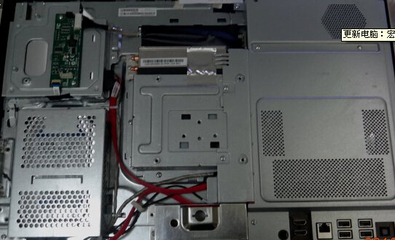
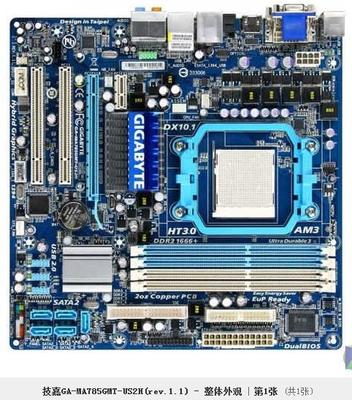
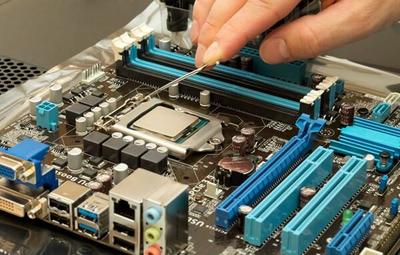
一体机因其紧凑的设计,内部空间有限,更换内存条相比台式机稍显复杂,但掌握正确方法后,普通用户也能自行操作。以下是详细步骤和注意事项,帮助您安全、高效地完成内存条更换或维修。\n\n一、准备工作\n1. 确认兼容性:查询一体机型号,了解支持的内存类型(如DDR3、DDR4)、最大容量和频率,购买匹配的内存条。\n2. 工具准备:通常需要螺丝刀(十字或六角)、塑料撬棒、防静电手环(可选,但建议使用)。\n3. 安全措施:关闭电源,拔掉所有外接设备和电源线;触摸金属物体释放静电,避免损坏电子元件。\n\n二、拆卸步骤\n1. 打开后盖:一体机后盖通常由螺丝固定,使用螺丝刀卸下螺丝。部分型号采用卡扣设计,需用塑料撬棒轻轻撬开边缘,注意避免用力过猛导致外壳损坏。\n2. 定位内存插槽:后盖打开后,找到主板上的内存插槽(通常为长条形,两侧有卡扣)。一体机内存插槽可能被其他部件遮挡,如散热片或支架,需先移除这些障碍物。\n3. 取出旧内存:轻轻拨开内存条两侧的卡扣,内存条会自动弹起,然后小心将其拔出。若内存条有故障,可在此步骤检查是否有灰尘或氧化,用橡皮擦擦拭金手指再重新安装测试。\n\n三、安装新内存\n1. 对齐插槽:将新内存条的金手指缺口与插槽凸起对齐,确保方向正确。\n2. 插入内存:用双手均匀施压,将内存条垂直插入插槽,直到两侧卡扣自动扣紧并发出“咔嗒”声。切勿强行按压,以免损坏插槽。\n3. 检查安装:确认内存条完全插入且卡扣固定,轻轻晃动以测试是否牢固。\n\n四、测试与维修建议\n1. 组装还原:按相反顺序装回后盖和其他部件,确保所有螺丝拧紧。\n2. 开机测试:连接电源并开机,进入BIOS或系统信息检查内存容量是否识别正确。若无法开机或识别异常,请关机重新插拔内存条,并尝试单条内存测试以排除兼容性问题。\n3. 常见问题处理:\n - 开机无显示:检查内存是否插紧,或尝试清洁插槽。\n - 蓝屏或死机:可能因内存不兼容或故障导致,更换品牌内存或降低频率尝试。\n - 一体机仍保修期内:自行拆卸可能失去保修,建议联系官方售后维修。\n\n五、注意事项\n- 若一体机设计过于紧凑(如苹果iMac),拆卸风险较高,建议寻求专业维修人员帮助。\n- 升级内存前备份重要数据,防止操作失误导致数据丢失。\n- 定期清理内部灰尘,可提升散热性能并延长内存寿命。\n\n通过以上步骤,大多数一体机内存更换可顺利完成。若遇到复杂故障(如主板损坏),应及时送修专业机构,避免进一步损坏设备。
如若转载,请注明出处:http://www.tiankjsc.com/product/69.html
更新时间:2026-02-27 20:49:33