史上最详细的自己组装电脑图文教程 从零开始,轻松搭建高性能主机
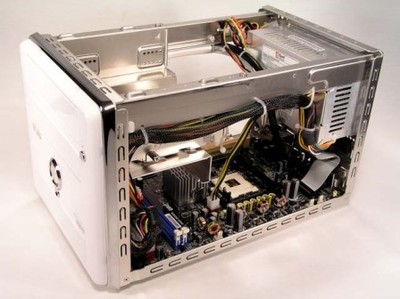
自己组装电脑(DIY)不仅能根据个人需求定制配置,还能享受动手的乐趣与成就感。本教程将用详细的步骤和清晰的图文,带你一步步完成从硬件选购到系统安装的全过程,即使是新手也能轻松上手。
一、组装前的准备工作
- 工具与环境:准备十字螺丝刀(最好带磁吸)、扎带、防静电手环(可选但建议)、宽敞明亮的工作台。确保双手干燥,可触摸金属物体释放静电。
- 硬件清单核对:根据配置单清点所有配件,包括:CPU、主板、内存、显卡、硬盘、电源、机箱、散热器(风冷/水冷)、显示器及外设等。
二、核心硬件安装步骤(图文详解)
步骤1:安装CPU到主板
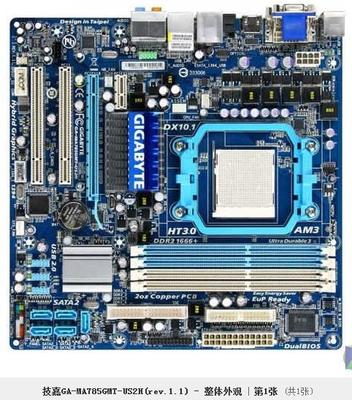
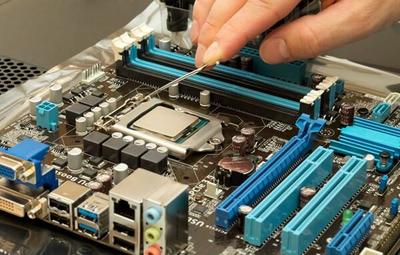
- 打开主板CPU插槽的保护盖,注意对齐三角标记(AMD为金色三角,Intel为缺口箭头)。
- 轻轻放入CPU,确保完全贴合后压下固定杆。
> 注意:切勿用力按压,避免针脚弯曲。
步骤2:安装内存条
- 打开主板内存插槽卡扣,将内存条缺口与插槽凸起对齐。
- 双手均匀用力垂直下压,听到“咔哒”声即安装成功。
> 提示:双通道内存需间隔插入(通常为第2、4插槽)。
步骤3:安装M.2固态硬盘
- 找到主板M.2插槽,卸下散热马甲螺丝。
- 将硬盘斜45度插入插槽,轻压后拧紧固定螺丝。
步骤4:安装CPU散热器
- 风冷散热器:先在CPU表面涂抹适量硅脂,安装底座背板后固定散热器本体。
- 水冷散热器:将冷头对准CPU,用螺丝固定;风扇按风向(前/上进风,后出风)安装在机箱或冷排上。
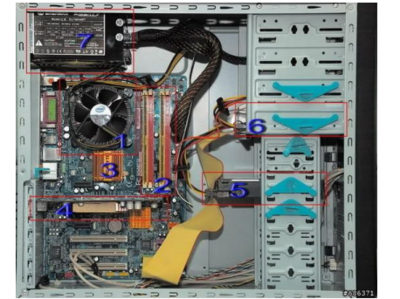
步骤5:将主板装入机箱
- 对照主板孔位安装机箱铜柱(避免多余铜柱造成短路)。
- 放入主板,对齐I/O挡板后拧紧螺丝(采用对角线顺序固定)。
步骤6:安装电源与接线
- 将电源放入机箱电源仓,风扇朝下(底部有通风网)或朝内(无通风网)。
- 连接主要线材:
- 24pin主板供电线
- 8pin CPU供电线
- 显卡PCIe供电线(6+2pin)
- SATA硬盘供电线
- 使用扎带整理线材,确保风道畅通。
步骤7:安装显卡
- 卸下机箱对应PCIe插槽的挡板。
- 打开主板PCIe卡扣,将显卡金手指垂直插入插槽,拧紧挡板螺丝。
- 连接显卡外接供电线(中高端显卡需6pin或8pin)。
步骤8:安装机械硬盘/2.5寸SSD
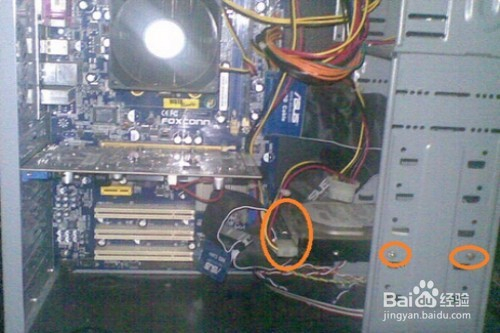
- 机械硬盘:插入机箱硬盘架,用螺丝固定两侧,连接SATA数据线和电源线。
- 2.5寸SSD:可直接固定在机箱SSD支架或使用适配器安装在硬盘位。
三、首次开机与故障排查
- 连接显示器与电源:确认所有线缆无误后接通电源,短接主板PWR跳线或按机箱开机键。
- 常见问题处理:
- 无反应:检查主板24pin、CPU 8pin是否插紧。
- 风扇转但无显示:重新插拔内存/显卡,确认显示器连接独显(非核显接口)。
- 进入BIOS界面即成功,可设置启动盘安装系统。
四、系统安装与驱动优化
- 使用U盘启动盘安装Windows系统(建议官网下载镜像)。
- 安装后依次更新:主板芯片组驱动→显卡驱动→声卡/网卡驱动。
- 进入BIOS开启XMP(内存超频)并调整风扇曲线。
五、注意事项与长期维护
- 装机过程中避免粗暴操作,螺丝勿过度拧紧。
- 每月清理防尘网,半年检查散热器硅脂状态。
- 升级硬件时务必断电并释放静电。
通过本教程,你已掌握组装电脑的核心技能。DIY的魅力在于灵活性与持续优化,快根据你的游戏、创作或办公需求,打造专属的高性能主机吧!如有疑问,欢迎在评论区交流讨论。
如若转载,请注明出处:http://www.tiankjsc.com/product/61.html
更新时间:2026-02-27 02:35:57