VAIO笔记本电脑硬件安装与独特配方测试可靠性指南
在计算机硬件领域,VAIO笔记本电脑以其精湛的工业设计和卓越的性能表现著称。无论是升级内存、更换硬盘,还是进行更深度的硬件维护,正确的安装流程是确保设备长期稳定运行的基础。而通过一套独特的“配方”来系统性测试硬件的可靠性,则能将潜在的兼容性与稳定性问题在早期发现,从而保障用户体验。本文将详细阐述VAIO笔记本电脑的硬件安装要点,并介绍一套实用的硬件可靠性测试配方。
一、VAIO笔记本电脑硬件安装核心步骤
- 准备工作与安全须知:
- 断电与防静电:务必完全关机,断开电源适配器并取出电池(若为可拆卸设计)。操作前触摸金属物体或佩戴防静电手环,释放身体静电,防止对精密元器件造成不可逆的损伤。
- 工具与环境:准备合适的精密螺丝刀套装(通常为十字PH00或PH0型号)、塑料撬棒、导热硅脂(如涉及散热器拆卸)等。在洁净、明亮、无尘的平整台面上进行操作。
- 查阅官方资料:强烈建议在VAIO官方网站支持页面,根据您的具体型号查找硬件维护手册或拆卸指南。不同型号的VAIO内部结构、螺丝位置和卡扣设计差异巨大。
- 关键硬件安装/更换流程:
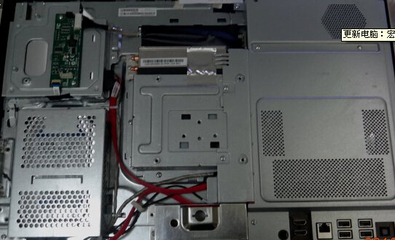
- 后盖拆卸:使用合适的螺丝刀卸下底部所有螺丝。注意有些螺丝可能隐藏在脚垫或标签之下。使用塑料撬棒小心地沿缝隙划开后盖卡扣,切忌使用金属工具以免划伤机身。
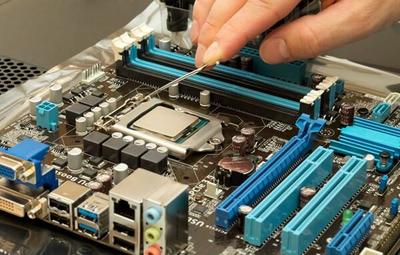
- 内存升级:找到内存插槽(通常有屏蔽罩覆盖)。轻轻拨开两侧卡扣,旧内存条会自动弹起,可小心取下。将新内存条以约30度角对准插槽,确保金手指缺口对齐,均匀用力按下直至两侧卡扣自动扣紧,听到“咔哒”声为宜。
- 硬盘/固态硬盘更换:找到硬盘位。卸下固定螺丝或支架,轻轻拔出SATA接口或M.2接口的硬盘。安装新硬盘时,确保接口完全对准并平稳插入,再固定螺丝。若更换为主硬盘,需后续安装操作系统。
- 散热系统维护:如需清灰或更换硅脂,需拆卸散热模组。按顺序拧松散热鳍片上的螺丝(通常有数字标记顺序),小心取下整个散热模组。彻底清除CPU和GPU芯片上旧的硅脂,均匀涂抹少量新硅脂,再按相反顺序和标注的扭矩顺序装回散热模组并拧紧螺丝。
- 复原与检查:确保所有连接线缆(如风扇排线、电池排线)已正确插回并扣紧。仔细检查有无小螺丝或异物遗落在机内。合上后盖,先用手按压四周使卡扣到位,再拧回所有螺丝。
- 安装后首次启动:连接电源(先不装电池),尝试开机。进入BIOS/UEFI设置界面,检查新安装的硬件(如内存容量、硬盘型号)是否被正确识别。
二、硬件可靠性“独特配方”测试法
硬件安装完毕并能正常启动后,并不意味着万无一失。一套严谨的测试“配方”能模拟高负载和极端情况,验证系统的稳定性与可靠性。
测试配方核心组件:
- 基准与压力测试(“文火慢炖”):
- 工具:使用如AIDA64、HWMonitor进行系统信息识别与监控。
- 操作:运行AIDA64的“系统稳定性测试”,单独勾选“Stress CPU”、“Stress FPU”、“Stress Cache”和“Stress System Memory”,持续运行30分钟至1小时。此阶段重点监控CPU温度是否在合理范围内(通常满载下低于95°C为宜),以及是否有蓝屏、死机或报错。
- 图形与综合负载测试(“武火猛攻”):
- 工具:3DMark(Time Spy或Fire Strike)、FurMark。
- 操作:运行3DMark的图形测试,评估显卡性能和稳定性。随后运行FurMark进行GPU压力测试(“甜甜圈”测试)15-20分钟,极端考验GPU散热能力,监控显卡温度与频率是否稳定,有无画面 artifacts(花屏、闪烁)。
- 存储与数据完整性测试(“精准调味”):
- 工具:CrystalDiskMark、CrystalDiskInfo、HD Tune(针对机械硬盘)。
- 操作:使用CrystalDiskInfo检查新硬盘的S.M.A.R.T.健康状态。运行CrystalDiskMark进行读写速度测试,验证性能是否符合预期。对于重要数据盘,可考虑使用HD Tune进行全盘错误扫描。
- 长时间混合负载与日常模拟(“文火收汁”):
- 操作:同时进行一些日常高负载任务模拟,例如在运行AIDA64内存压力测试的进行大文件拷贝、播放高清视频或运行几个浏览器标签页。持续1-2小时,观察系统整体响应是否流畅,有无随机重启、程序崩溃或异常噪音(如风扇啸叫)。
- 最终验证与BIOS/驱动检查(“成品检验”):
- 确保所有硬件驱动程序(尤其是芯片组、显卡、声卡)已从VAIO官网或硬件厂商官网安装最新稳定版本。
- 再次进入BIOS/UEFI,确认所有设置(如启动顺序、虚拟化支持等)符合个人需求。
配方应用提示:此测试配方应根据具体升级的硬件(如仅升级内存则侧重内存测试)进行调整。整个测试过程应在电源连接良好、散热环境正常的情况下进行。任何一步出现不稳定、高温报警或错误,都应立即停止测试,检查硬件安装是否存在接触不良、散热不佳或兼容性问题。
通过遵循严谨的硬件安装流程,并辅以这套独特的可靠性测试配方,您不仅能成功为您的VAIO笔记本电脑完成硬件升级或维护,更能确保其在未来长期的使用中保持稳定、可靠的性能表现,最大限度地延长设备的使用寿命并提升使用体验。
如若转载,请注明出处:http://www.tiankjsc.com/product/63.html
更新时间:2026-02-27 06:06:02