天极网电脑DIY硬件频道精选 计算机硬件安装全攻略
在计算机DIY的世界里,硬件的安装不仅是组装一台机器的技术过程,更是将创意与性能转化为现实的关键一步。对于每一位热爱动手的玩家而言,从主板、CPU到显卡、电源,每一个部件的精准安装都至关重要。天极网电脑DIY硬件频道,作为专业的硬件资讯与指导平台,始终致力于为用户提供最新、最实用的安装知识与技巧。
一、 安装前的核心准备:规划与防静电
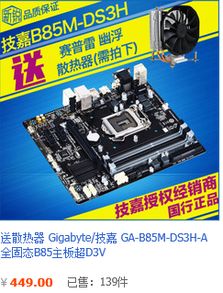
在打开任何硬件包装之前,充分的准备工作能事半功倍。根据需求确定硬件配置清单,确保CPU与主板插槽(如Intel LGA或AMD AM系列)、内存与主板代际(如DDR4/DDR5)、电源功率与显卡等关键部件相互兼容。选择一个宽敞、明亮、洁净的工作台,并务必佩戴防静电手环或通过触摸接地的金属物体来释放身体静电,这是保护精密电子元件免受不可逆损伤的首要防线。
二、 核心平台搭建:CPU、散热器与内存的安装
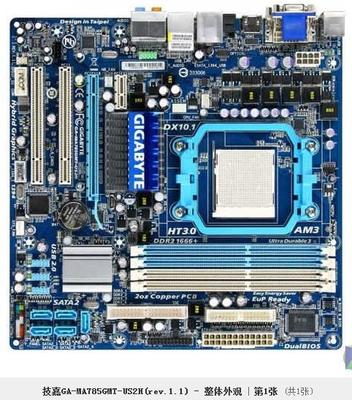
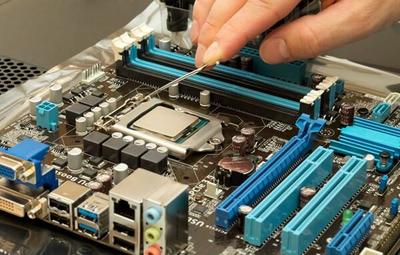
安装的核心始于主板。小心地将CPU对准主板插槽的三角标记或缺口,平稳放入,切勿使用蛮力。合上固定盖并锁紧拉杆后,均匀涂抹适量的散热硅脂,随后安装CPU散热器(风冷或水冷头)。确保散热器底座与CPU完全接触,并按照对角线顺序逐步拧紧固定螺丝,以保证压力均匀。将内存条对准主板DIMM插槽的防呆口,用力均匀地向下按压直至两侧卡扣自动扣紧,听到清晰的“咔嗒”声即表示安装到位。
三、 主板入驻机箱与电源安装
将主板I/O挡板提前安装到机箱对应位置。根据主板规格(如ATX、M-ATX),将合适的铜柱旋入机箱底板的对应孔位,以支撑和固定主板。将主板小心放入机箱,对准I/O挡板与铜柱位置,使用螺丝固定。接着,将电源放入机箱的电源仓(通常位于底部或顶部),风扇面朝向机箱的通风口,并用螺丝固定。此时,可以先初步整理电源线,为后续连接做好准备。
四、 存储与扩展卡:硬盘、固态与显卡的安装
对于存储设备,M.2 NVMe固态硬盘可直接插入主板上的M.2插槽,并用附赠的小螺丝固定。2.5英寸SSD或3.5英寸机械硬盘则需安装在机箱的硬盘架上,并使用螺丝或免工具托盘固定。接下来是显卡安装:移除机箱背部对应PCIe扩展槽的挡板,将显卡金手指对准主板的PCIe x16插槽,垂直向下插入直至卡扣锁紧,最后用螺丝将显卡挡板固定在机箱上。若显卡较重,建议使用显卡支架以防变形。
五、 精细布线:连接线与理线艺术
这是让机箱内部整洁且保证良好散热的关键。根据主板说明书,将CPU供电(通常是8pin或4+4pin)、主板主供电(24pin)、显卡供电(6pin或8pin)、机箱前面板接口(电源开关、重启、指示灯、USB及音频接口)等线缆一一对应连接。使用扎带或魔术贴将冗余线缆捆绑,并沿机箱背板或理线槽进行规整,确保风道畅通无阻。
六、 最终检查与首次通电
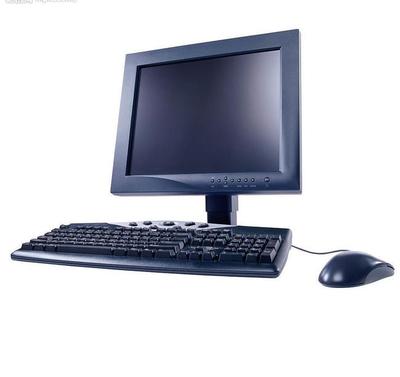
安装完成后,请务必进行双重检查:确认所有硬件已牢固固定、所有供电线与数据线连接正确且到位、散热器安装稳妥、机箱内无遗落的螺丝或工具。连接显示器、键盘、鼠标,接通电源。按下电源开关,观察主板DEBUG灯(如有)或听蜂鸣器提示音,若所有风扇正常转动并能进入BIOS界面,则标志着硬件安装基本成功。
###
计算机硬件安装是一项融合了严谨步骤与个人创意的工程。通过遵循科学的安装流程,并借助天极网电脑DIY硬件频道提供的详尽评测、视频教程与社区经验分享,无论是新手还是老玩家,都能更自信、更安全地完成属于自己的性能之作,享受从无到有、从零件到系统的完整创造乐趣。记住,耐心与细致是DIY过程中最好的伙伴。
如若转载,请注明出处:http://www.tiankjsc.com/product/64.html
更新时间:2026-02-27 22:37:19