电脑卡慢游戏掉帧?内存固态硬盘升级与清灰服务全攻略
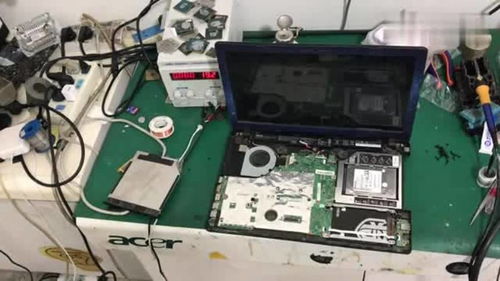
电脑使用时间长了,难免会变得卡顿、运行缓慢,特别是在玩游戏时掉帧严重,影响体验。要解决这些问题,无需立即更换整机,通过升级内存和固态硬盘(SSD),再加上彻底的清灰维护,就能让电脑重获新生。
一、 诊断问题根源
我们需要判断电脑变慢的主要原因:
- 内存不足:当运行大型软件、多任务处理或游戏时,如果内存容量不足,系统会频繁使用硬盘作为虚拟内存,导致速度骤降和卡顿。
- 硬盘瓶颈:传统的机械硬盘(HDD)读写速度慢,是系统启动、软件加载和游戏读图慢的罪魁祸首。
- 散热不良:机箱内部积灰过多,会导致CPU和显卡散热效率下降,进而触发“降频”保护,性能大幅降低,直接表现为游戏掉帧、运行卡顿。
- 系统与软件问题:系统垃圾过多、后台程序臃肿、驱动程序过时或存在恶意软件也会导致卡慢。
本文将重点围绕硬件层面的升级与维护展开。
二、 解决方案“一条龙”服务
1. 升级内存(RAM)
- 作用:提升多任务处理能力,让游戏和软件运行更流畅,减少因内存不足导致的卡顿。
- 如何选择:
- 确认规格:使用CPU-Z等工具查看现有内存的代数(如DDR4)、频率(如3200MHz)和容量。建议购买同代、同频率的内存条以保障兼容性和稳定性。
- 容量选择:对于当前的主流游戏和日常使用,16GB已成为标配,追求高性能或专业创作的用户建议升级至32GB或更高。
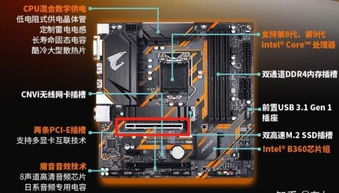
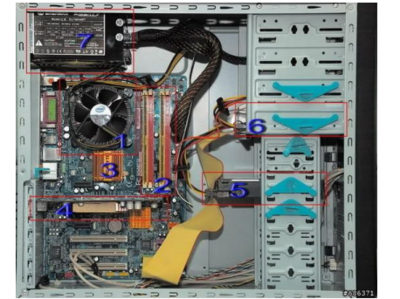
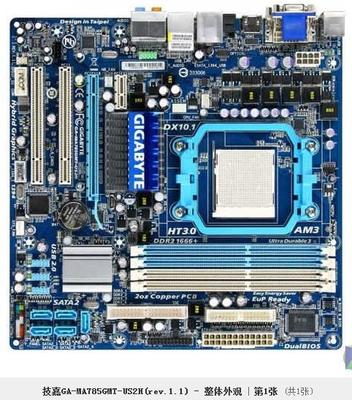
- 安装要点:确保电脑完全断电。打开机箱侧板,找到主板上的内存插槽(通常为2或4个)。按下插槽两端的卡扣,将新内存条金手指上的缺口对准插槽凸起,垂直均匀用力按下直至两侧卡扣自动扣紧。若组建双通道,请查阅主板说明书将内存安装在正确的插槽上(通常是间隔插槽,如第1和第3插槽)。
2. 升级固态硬盘(SSD)
- 作用:这是提升电脑响应速度最明显的一步。将系统和游戏安装在SSD上,能极大缩短开机、软件启动和游戏加载时间。
- 如何选择与安装:
- 接口类型:主流的有SATA接口和更快的M.2 NVMe接口。确认您的主板是否支持M.2接口以及支持的协议(NVMe或SATA)。
- 容量选择:作为系统盘,至少选择500GB,预算充足建议1TB或更大,以便安装常用软件和游戏。
- 安装与系统迁移:
- SATA SSD:连接SATA数据线和电源线,固定在硬盘仓即可。
- M.2 SSD:将其以约30度角插入主板M.2插槽,用螺丝固定。
- 安装完成后,可以使用DiskGenius、傲梅分区助手等工具将原有系统完整克隆到新SSD,并在主板BIOS中设置从新SSD启动,避免重装系统的麻烦。
3. 深度清灰与散热维护
- 作用:清除积灰,恢复散热器效能,保障CPU和显卡能持续高性能运行,有效解决因过热降频导致的游戏掉帧问题。
- 操作步骤:
- 准备工作:断开所有电源线,准备螺丝刀、软毛刷、吹气球或皮老虎、高纯度酒精(如需更换硅脂)、新的导热硅脂。
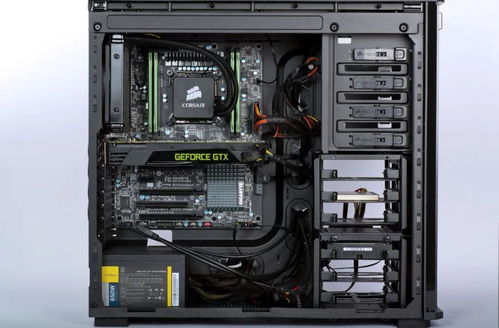
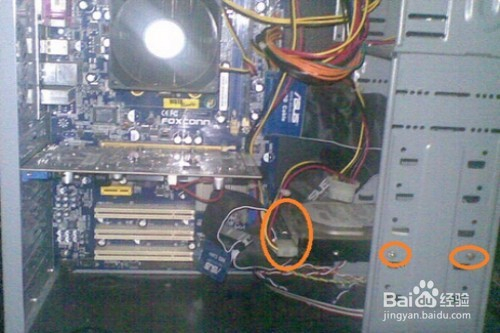
- 拆解与清灰:在通风良好处打开机箱。使用吹气球和软毛刷,重点清理CPU散热器鳍片、显卡散热鳍片、电源进风口和机箱风扇上的灰尘。对于积灰严重的散热器,可以考虑将其从主板上拆下进行彻底清扫。
- 更换硅脂:如果CPU或显卡已使用多年,导热硅脂可能已干涸。拆下散热器后,用无绒布和酒精轻轻擦去CPU/GPU芯片及散热器底座上的旧硅脂,涂上适量的新硅脂(米粒大小或一条细线),然后重新安装好散热器并拧紧螺丝(注意对角顺序,力度均匀)。
- 理线与复原:清理完成后,整理机箱内部线材,确保不阻挡风道,然后装回机箱侧板。
三、 安装后的优化与测试
- 首次开机:连接电源,开机进入BIOS,确认能正确识别新安装的内存和固态硬盘,并设置正确的启动顺序。
- 系统与驱动:进入系统后,更新主板芯片组、显卡等重要硬件的最新驱动程序。
- 性能测试:使用任务管理器观察内存占用情况;使用CrystalDiskMark测试SSD速度;运行游戏或压力测试软件(如FurMark、AIDA64),监控CPU和显卡的温度与频率是否正常,体验卡顿和掉帧问题是否得到显著改善。
###
通过“升级内存和固态硬盘”结合“深度清灰”这一套硬件维护组合拳,绝大多数因硬件性能瓶颈和散热问题导致的电脑卡慢、游戏掉帧问题都能得到有效解决。这不仅成本远低于购置新机,还能让您更了解自己的爱机,享受DIY的乐趣。动手前请务必做好功课,细心操作,您的电脑将焕发新的活力!
如若转载,请注明出处:http://www.tiankjsc.com/product/81.html
更新时间:2026-03-27 19:47:59