如何在桌面电脑上安装并使用SAS硬盘
SAS(串行连接SCSI)硬盘以其高可靠性、高性能和良好的并发处理能力,常被用于服务器和工作站。虽然SAS硬盘在普通桌面电脑中使用相对较少,但通过正确的硬件安装和配置,用户也可以在桌面电脑上充分利用SAS硬盘的优势。以下是详细的安装和使用步骤。
一、准备工作
在开始安装SAS硬盘前,请确保具备以下工具和组件:
- 一块SAS硬盘
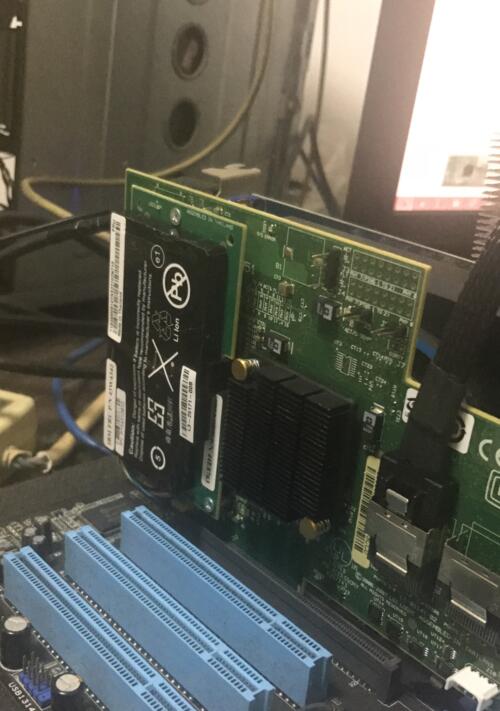
- 支持SAS接口的主板或SAS HBA(主机总线适配器)卡
- 数据线(SAS线缆)
- 电源线(通常与SATA电源线兼容,但部分SAS硬盘可能需要专用电源接口)
- 螺丝刀和安装螺丝
- 防静电手环(可选,但推荐使用以避免静电损坏硬件)
请注意:普通桌面电脑主板通常不支持SAS接口,因此大多数情况下需要额外安装SAS HBA卡。SAS硬盘通常与SATA接口在物理上兼容,但SAS控制器可以识别SATA硬盘,而SATA控制器无法识别SAS硬盘。
二、安装SAS HBA卡(如果需要)
- 关闭电脑并断开所有电源线,确保安全。
- 打开机箱侧板,找到一个可用的PCIe插槽。
- 将SAS HBA卡对齐插槽,轻轻插入并固定螺丝。
- 重新连接电源,启动电脑,并安装SAS HBA卡的驱动程序(通常从制造商网站下载)。
三、安装SAS硬盘
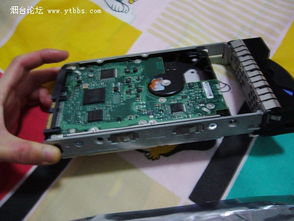
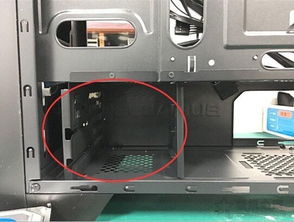
- 在机箱的硬盘托架上找到合适的位置,将SAS硬盘放入。
- 使用螺丝固定硬盘,确保其稳固。
- 连接数据线:将SAS数据线一端连接到SAS硬盘的数据接口,另一端连接到主板上的SAS接口或SAS HBA卡。
- 连接电源线:使用电源供应器提供的电源线连接到SAS硬盘的电源接口。注意,SAS硬盘的电源接口通常与SATA兼容,但如有特殊接口,请使用适配器。
四、BIOS和操作系统设置
- 启动电脑,进入BIOS/UEFI设置界面(通常按Del或F2键)。
- 在存储设备设置中,确保SAS控制器被识别并启用。如果使用SAS HBA卡,可能需要调整启动顺序。
- 保存设置并退出BIOS。
- 进入操作系统(如Windows或Linux),打开磁盘管理工具(在Windows中可通过“磁盘管理”访问)。
- 初始化SAS硬盘:如果硬盘未显示,可能需要初始化并分区格式化。在Windows中,右键点击未分配的磁盘,选择“初始化磁盘”,然后创建新卷并格式化(推荐使用NTFS文件系统)。
五、使用和维护
- 性能优化:SAS硬盘支持更高的传输速率(如10Gbps或更高),建议在支持高速接口的环境中运行。
- 数据备份:定期备份重要数据,因为SAS硬盘虽可靠,但硬件故障仍可能发生。
- 监控工具:使用制造商提供的工具(如SAS管理软件)监控硬盘健康状态。
常见问题解答:
- Q: SAS硬盘能在普通SATA接口上使用吗?
A: 不能,SAS硬盘需要SAS控制器支持,但SAS控制器可以兼容SATA硬盘。
- Q: 安装后系统无法识别硬盘怎么办?
A: 检查数据线和电源连接,确保SAS HBA卡驱动程序已安装,并进入BIOS确认设置正确。
通过以上步骤,您可以在桌面电脑上成功安装并使用SAS硬盘。请务必注意兼容性和驱动安装,以确保硬盘稳定运行。SAS硬盘适合需要高可靠性和性能的用户,例如进行视频编辑或数据处理的专业人士。
如若转载,请注明出处:http://www.tiankjsc.com/product/45.html
更新时间:2026-02-27 03:18:14